自由制作(実作・仕上・完成)
試作段階の全体構成がまとまったら,
形状・配置・配色を微調整する他,
テクスチャ・フィニッシュ等を追加し,
作品の完成度を高めて行こう.
また,作業の最終段階では,
画像のサイズと品質についても調整しよう.
05月27日(水)の課題
レポート提出はありません.
次回に完成できるように,ひたすら作業を続けてください.
06月03日(水)の課題
作品を完成する他,発表会用の説明文を作成せよ.
担当教員へレポートを送信:
補足情報1:やわらかい影を表現するには
通常の照明方法(点光源や平行光源)では,
物体の影の輪郭が極めてシャープとなり過ぎてしまい,
非現実的である.
もちろん,非現実的な世界を表現したい場合にはこれでも構わないが...
現実世界同様にソフトな影を表現したければ,面光源を利用するとよいだろう.
シーンファイル例:
light_source {
	<基準位置>
	...
	// parallel		// 平行光源(通常レンダリング用)は消して...
	area_light <横方向の辺ベクトル>, <縦方向の辺ベクトル>, 横方向の個数,縦方向の個数	// 面光源(高品質レンダリング用)
	// jitter		// 影をボカしたい場合...
	// circular		// 光源を楕円形状にしたい場合...
	...
}
これで,基準位置を中心として,長方形状に複数の点光源が配置される.
配置する光源の個数を増やせば,より現実的な画像を作り出せるが,
その分,レンダリングには長い時間がかかってしまう.
面光源の利用は,作品制作の最終段階だけにしておこう.
また,面光源ではなく,適当な個数の光源(light_source)を自由に配置してもよい.
教科書pp.50-51にも説明がある.
補足情報2:影無し物体を作るには
標準状態では,すべての物体は影を伴う.
しかし,例えばポスターや吹き出し等では,
文字(text オブジェクト)の影が他の物体に重なってしまい,
見栄えが悪くなる場合がある.
また,マンガ的に表現したい場合にも,影をつけたくないだろう.
というわけで,オブジェクト毎に影を消すことも可能となっている.
シーンファイル記述方法:
object {
	...
	no_shadow	// このオブジェクトの影を消す
}
なお,no_shadow した object を
他の object と merge すると,
各 object の no_shadow は無効化されてしまう.
これを回避するには...:
- merge ではなく union を使う.
- merge 全体に no_shadow を指定する.
補足情報3:画像のサイズや縦横比を変えるには
課題の自由制作では縦横比の変更禁止.
シーンファイル例:
camera {
	...
	right 2.0*x	// 横2:縦1 にする場合
		// 現デジタルTV画面にする場合は横16:縦9 → 1.78*x
		// 省略した場合は旧アナログTV画面の横4:縦3 → 1.33*x が標準
}
レンダリング例:
$ povray +W1600 +H1200 ... # 横1600×縦1200 画素にする場合(標準は横800×縦600)
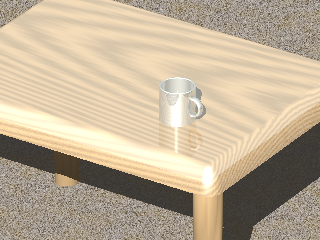
+W320 +H240 → right 1.33*x(標準,省略可) |
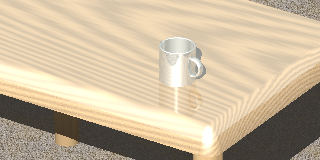
+W320 +H160 → right 2.0*x |
なお,シーンファイル内に指定した比率と
レンダリング時に指定した比率とが一致していない場合,
画像がゆがんでしまう.注意しよう.
画像のサイズを大きくすると,
レンダリングに時間がかかるので,
最終段階だけにすべき.
逆に,
制作途中の試行錯誤で何度もレンダリングを繰り返す場合には,
画像のサイズを小さくするとよい.
補足情報4:高画質でレンダリングするには
レンダリング例:
$ povray +A0.1 ... # 解像度10倍にする場合(標準は +A1.0)
+A1.0 |
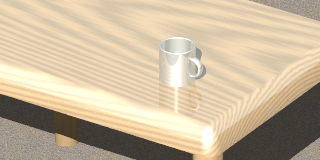
+A0.1 |
解像度を高めれば,斜線・曲線・模様のギザギザが目立たなくなる.
しかし,レンダリングに時間がかかるので,
最終段階だけにすべき.
課題の自由制作の作品集には,
提出作品を教員が +A0.1 でレンダリングしなおして収録予定.