基本的なモデリング
前回の F1 モデルでは,既製のパーツを利用しただけなので,
簡単に CG 作品を完成できた.
一方,今後のオリジナル作品の制作では,
パーツ自体から各自で作成する必要がある.
とは言え,何も無いところからでは,何も作ることはできないので,
POV-Ray に元から組み込まれている基本形状を
原材料として利用することになる.
単純な形状をうまく組み合わせて,
任意の形状を自由自在に作り出して行こう.
基礎知識
前回の復習と今回の準備を兼ねて,次の通りに実行・確認してみよう:
- サンプルシーンファイル:sample.pov(ダウンロード)
- モデリング:(プログラミング,シーンファイルの編集)
$ gedit sample.pov &
とりあえず今は,次のような記述があることを確認するだけでよい:
(後で,この部分を書き換えて行く.)
// モデル
object {
	Sphere			// 球体
	pigment { color White }
}
- レンダリング:(POV-Ray の実行,描画)
$ povray +P sample.pov	# 描画して一時停止
# または
$ povray sample.pov		# 描画して即時終了
- プレビュー:(実行結果の再確認)
$ eog sample.png &
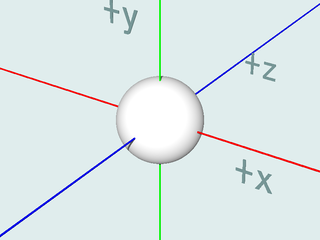
- 座標系の理解:三次元左手直交座標系を使う.
左手の親指が x 軸,人差し指が y 軸,中指が z 軸に対応.
右手系を混入してしまうと,座標値の正負が混乱し,
意図通りの結果にならない.左手系に統一.
基本形状
POV-Ray には,どんな基本形状があるのか?
代表的なものを紹介しておく.
サンプルシーンファイルの該当部分を
次の通りに書き換えてレンダリングしてみよう:
図形によっては,
ソースコードを別な書き方でも表わせます.
教科書 chapter 2 も参考にしよう.
| ソースコード断片と説明 |
レンダリング結果 |
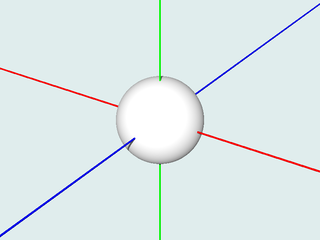
// 球体
object { Sphere ... }

// 標準の寸法:半径 1
|
 |
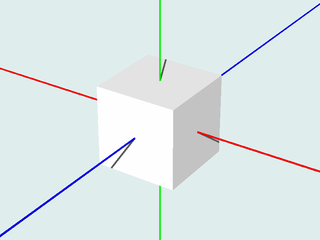
// 立方体
object { Cube ... }

// 標準の寸法:辺長 2(半辺 1)
|
 |
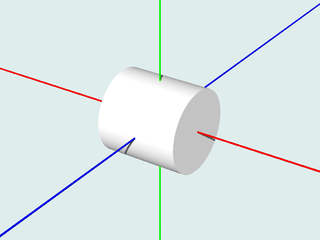
// 円柱
object { Disk_X ... }

// 標準の寸法:底面半径 1,全長 2
// 備考:Disk_Y,Disk_Z もある.
|
 |
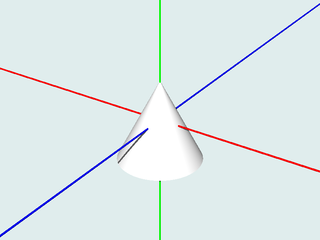
// 円錐
object { Cone_Y ... }

// 標準の寸法:底面半径 1,全長 2
// 備考:Cone_X,Cone_Z もある.
|
 |
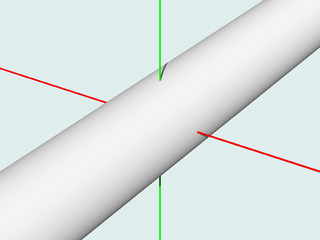
// 無限円柱
object { Cylinder_Z ... }

// 標準の寸法:半径 1
// 備考:Cylinder_X,Cylinder_Y もある.
|
 |
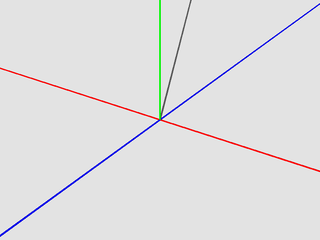
// 無限平面
object { Plane_XZ ... }

// 備考:Plane_XY,Plane_YZ もある.
|
 |
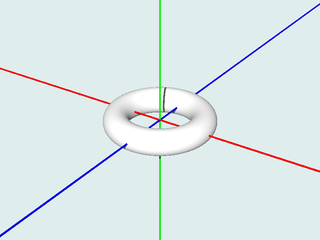
// トーラス
object {
	torus { 大半径, 小半径 }
	...
}
|
 |
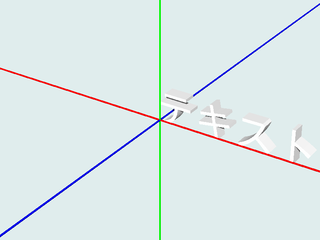
// 上級者向け:これは後々に各自の必要に応じて試せばOK

// 日本語テキストを使う場合に必要な呪文
global_settings { charset utf8 }

// テキスト
object {
	text { ttf "ディレクトリ/フォントファイル.ttf"
		"テキスト" 奥行き, 文字間隔 }
	...
}
// 備考:「文字間隔」は通常「0」,or「数値*x」
|
 |
文字列("~")とコメント(// ~)以外では,
日本語入力モードを OFFにすること.
特にありがちなミス:
ソースコード部分で全角スペースを使うとエラーが発生する.
半角スペースと全角スペースは,
人間にとっては似たような物に思えるが,
コンピュータにとっては全くの別物.
なお,基本形状と色を利用するには,
シーンファイルの先頭の方に,
次の記述も必要:
#include "shapes.inc"
#include "colors.inc"
text の補足(上級者向け)
テキストオブジェクト用の TrueType フォントファイルは,
Linux の場合,ディレクトリ /usr/share/fonts/
のサブディレクトリ内にある.
他の OS(Windows や MacOS)では,
フォントファイルの在り処は異なる.
次の要領でファイル名を調べ,
気に入る書体を試行錯誤で見つけよう:
$ ls /usr/share/fonts/
...
ipa-gothic/
ipa-mincho/
...

$ ls /usr/share/fonts/ipa-gothic/
ipag.ttf
object {
	text {
		ttf "/usr/share/fonts/ipa-gothic/ipag.ttf"
		"こんにちは" 0.2, 0
	}
	...
}
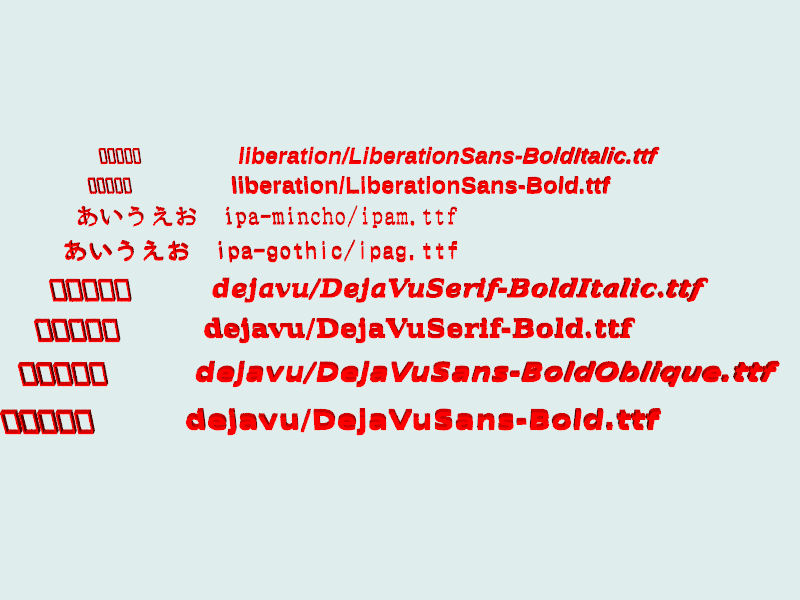
ただし,拡張子が「.ttf」のフォントファイルしか使えない.
また,日本語には未対応・不完全対応なフォントもあるので注意しよう.
日本語には,
/usr/share/fonts/ipa-gothic/ipag.ttf か
/usr/share/fonts/ipa-mincho/ipam.ttf が無難.
日本語未対応フォントでは
□
に文字化け.
幾何変換
形状の配置や寸法を変えてみよう.
幾何変換
のことを
座標変換
とも云います.
教科書 chapter 5も参考にしよう.
基本変換
各物体の大きさ・位置・姿勢を変更するには,
object { ... } 等の括弧内に次のような記述を追加すればよい:
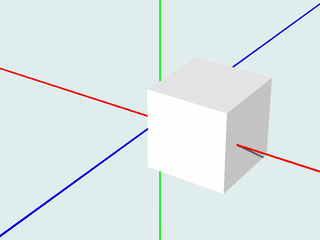
- translate <数値, 数値, 数値>
: 平行移動(数値は x, y, z 方向の移動量)
- scale <数値, 数値, 数値>
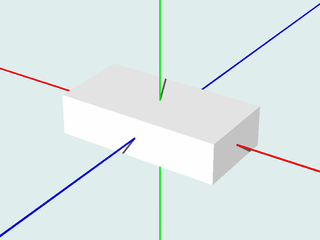
: スケーリング(拡大縮小,数値は x, y, z 方向の拡大率)
- rotate 軸*数値
: 回転(軸は x, y, z 等,数値は角度,角度の単位は度 (deg) )
ちなみに,translate と scale でも,
パラメータを 軸*数値 の形式で指定可能.意味はわかるよね?
数値の部分には,計算式(四則演算 +.-.*./ や平方根 sqrt()
や三角関数 sin(),cos() など)も指定できる.
(上級者向け)
使用例:
| ソースコード断片と説明 |
レンダリング結果 |
object {
	Cube
	translate <1.0, 0.0, 0.5>
	...
}
|
 |
object {
	Cube
	scale <2.0, 0.5, 1.0>
	...
}
|
 |
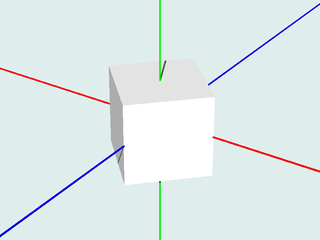
object {
	Cube
	rotate 45*y
	...
}
|
 |
合成変換
あらゆる object { .... } には,
複数の幾何変換を適用できる.
このとき,変換順序について注意が必要だ.
一般に,変換の順序が異なると,結果も異なる.
たまに,逆の順序でも同じ結果になるような組み合わせもあるが,
それはあくまでも特殊な場合の偶然にすぎない.
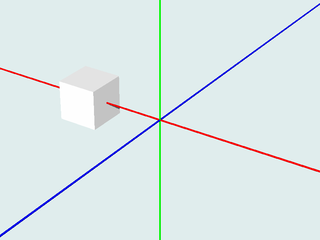
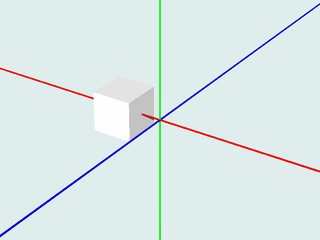
まず,スケーリングと平行移動の組み合せについて,
変換順序による結果の違いを確認しよう:
| ソースコード断片と説明 |
レンダリング結果 |
// スケーリング→平行移動
object {
	Cube
	scale 0.5
	translate -2*x
	...
}
|
 |
// 平行移動→スケーリング
object {
	Cube
	translate -2*x
	scale 0.5
	...
}

// これだと移動量もスケーリングで変化
|
 |
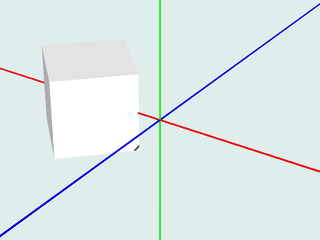
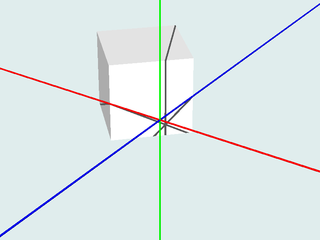
次に,回転と平行移動の組み合せを例として,
変換順序による結果の違いを確認してみよう:
| ソースコード断片と説明 |
レンダリング結果 |
// 回転→平行移動
object {
	Cube
	rotate 45*y
	translate -2*x
	...
}
|
 |
// 平行移動→回転
object {
	Cube
	translate -2*x
	rotate 45*y
	...
}

// これだと移動方向も回転で変化
|
 |
なお,すべての幾何変換は,原点 <0, 0, 0> を基準として作用する.
CSG
複数の物体を組み合わせて,新しい物体を作成できる.
物体の組み合わせ演算
(CSG;
constructive solid geometry)
には,次のようなものがある:
- merge
または union
: 物体形状の足し算(和,OR 演算)
... 融合(併合)または接着(連結,重ね描き)
- difference
: 物体形状の引き算(差)
... 切取
- intersection
: 物体形状の掛け算(積,AND 演算)
... 型抜(交差)
教科書 chapter 7 も参考にしよう.
merge と union の結果は,不透明な物体では全く同じになる.
ただし,透明な物体では,少し異なる.
とりあえず現段階では,merge がオススメ.
使用例:
| ソースコード断片と説明 |
レンダリング結果 |
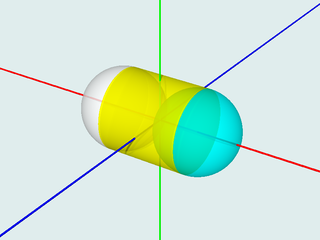
構造説明図 |
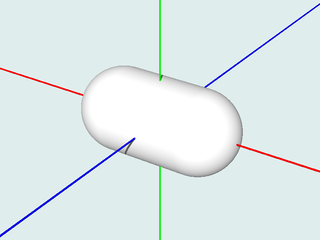
// カプセル
merge {
	object { Sphere translate -1*x }
	object { Disk_X }
	object { Sphere translate  1*x }
	pigment { color White }
}

// 球 + 円柱 + 球
|
 |
 |
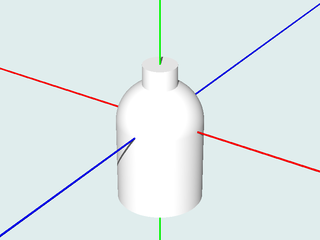
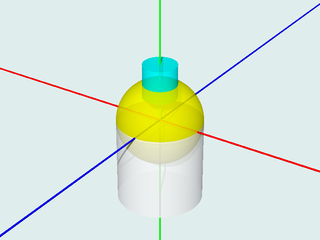
// ボトル
merge {
	object { Disk_Y translate -1*y }
	object { Sphere }
	object { Disk_Y scale 0.4 translate 1*y }
	pigment { color White }
}

// 小円柱 + 球 + 大円柱
|
 |
 |
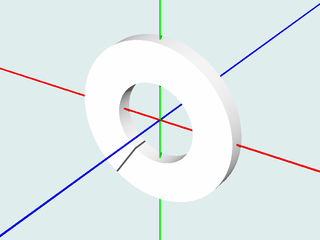
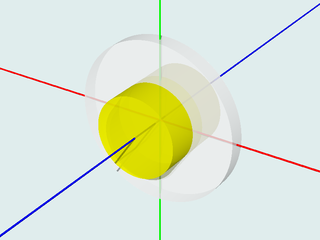
// リング
difference {
	object { Disk_Z scale <2.0, 2.0, 0.2> }
	object { Disk_Z }
	pigment { color White }
}

// 大円柱 ー 小円柱
|
 |
 |
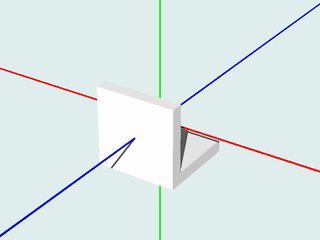
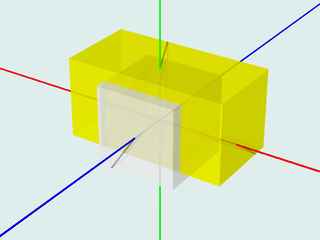
// ブックエンド
difference {
	object { Cube }
	object { Cube scale 2*x translate <0.0, 0.3, 0.3> }
	pigment { color White }
}

// 立方体 ー 直方体

// まぁ,merge でも出来ますが...
// ... 直方体 + 直方体,とか
|
 |
 |
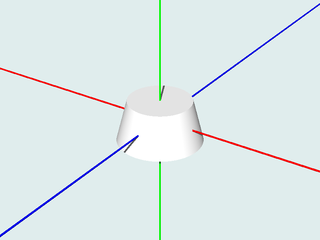
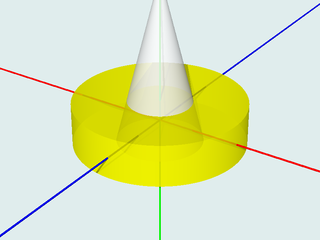
// プリン
intersection {
	object { Cone_Y scale 2.0*y translate 1.0*y }
	object { Disk_Y scale <2.0, 0.5, 2.0> }
	pigment { color White }
}

// 円錐と円柱の共通部分

// あと,difference でも出来るよね...
// ... 円錐 ー 直方体,等
|
 |
 |
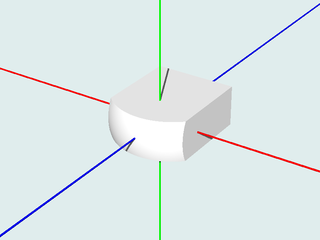
// 消しゴム
intersection {
	object { Cube scale <1.0, 0.5, 2.0> }
	object { Sphere scale 1.5 translate 1.0*z }
	translate -0.5*z
	pigment { color White }
}

// 直方体と球の共通部分
|
 |
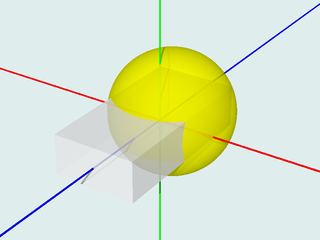 |
なお,CSG と幾何変換については,再帰的に適用できる.
つまり,CSG した物体を,object と同様に幾何変換できるし,
また,変換後の物体を集めて,さらに CSG してもよい.
(要するに,新規に作成した形状も,元からあった基本形状も,
区別なくパーツとして利用できる.)
ありがちな失敗例
CSG では,物体同士の重複部分ができないように,
または,重複部分が面一(つらいち)にならないように,
あらかじめ形状を調整しておくべきだ.
これをサボると,意図しない結果になってしまうことがある.
とりあえず今回は,トリビアとして頭の片隅に置いておくだけでよい.
余裕がある場合は実際に試してみよう.
| ソースコード断片と説明 |
レンダリング結果
(失敗例) |
// merge の失敗例
merge {
	object { Cube                 pigment { color White } }
	object { Disk_Z translate 1*x pigment { color Red } }
}

// 重複部分にノイズが発生.
// 解決するには,Disk_Z を半円柱に分け重複部分を無くしてから merge するとよい.
// 半円柱を作るには,下の intersection を参照.
|
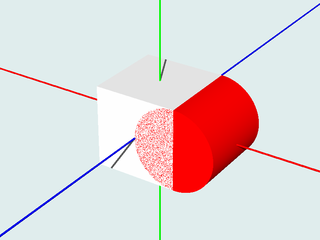 |
// difference の失敗例
difference {
	object { Cube                 pigment { color White } }
	object { Disk_Z translate 1*x pigment { color Red } }
}

// 重複部分に薄皮とノイズが発生.
// 薄皮を取るには,Disk_Z の方を z 方向に拡大するとよい.
// ノイズだけを取るには,Disk_Z の方を z 方向に少しだけ縮小し,皮を厚くするとよい.
|
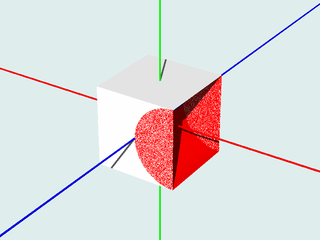 |
// intersection の失敗例
intersection {
	object { Cube                 pigment { color Red } }
	object { Disk_Z translate 1*x pigment { color White } }
}

// 重複部分にノイズが発生.
// 解決するには,Cube の方を z 方向に拡大するとよい.
// または,物体を半分に分けるには,Plane_* を使う方法もある.
|
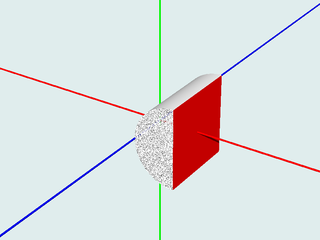 |
練習問題
ここまでの作業の大方を消化できたら,
幾何変換と CSG の練習として,
適度に複雑な形状の物体を独自に作成してみよう.
題材については,自由に決めてよい.
また,正確さにコダワりすぎると挫折しやすいので,
作りやすいように適当にデフォルメするとよい.
題材例:
食器,家電,IT機器,乗物,建物,etc.
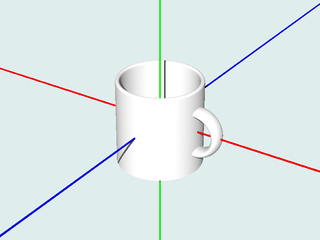
作品例:マグカップ mug.pov(シーンファイル断片)
上級者向け情報:
ディレクトリ /usr/share/povray-3.7/include/ にあるインクルードファイル
shapes_old.inc 等の内容を調べてみよう.
上に紹介した以外にも,様々な基本形状が定義されている.
また,POV-Ray マニュアル「11. 物体の形状」
も参照しよう.
このマニュアルには,他にも,多くの有用な情報が掲載されている.
本日の課題
今回の作業の
進捗状況
と感想を報告せよ.
練習問題も完了した場合,作品も提出せよ.
担当教員へレポートを送信:

 のボタン→このコンピュータから選択→...