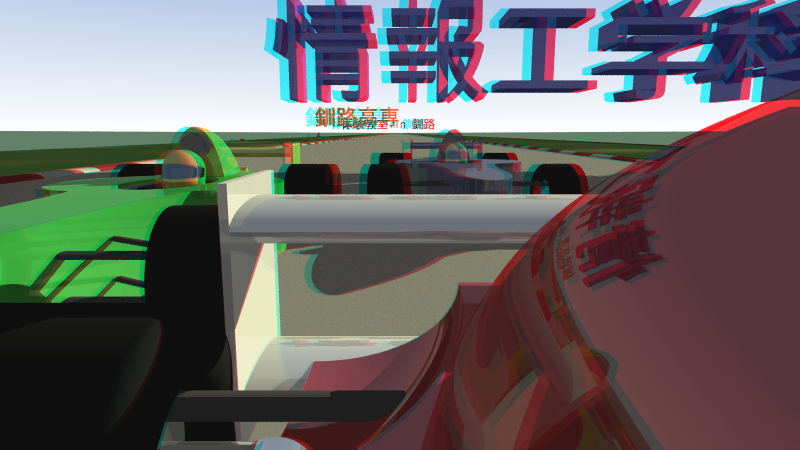
$  cd  am			# 作業場所へ移動(午前のクラス)
または
$  cd  pm			#    〃   (午後 〃  )
	# cd は "change directory!"「ディレクトリ(フォルダ)を変えろ」という命令

$  ls				# そこにあるファイルを確認
F1.inc	html/	myF1.pov	# ls は "list!"「一覧を見せろ」という命令

$  firefox  html/index.html  &	# ウェブブラウザ(説明書を見る)
この後の制作作業では,さらにたくさんのコマンドを入力して行きます.
コマンドやプログラミング等の文字入力の作業で楽をするには?
Linux のコマンド操作って難しそうですが,使い勝手の工夫も多く, 実は,楽しいんです.
$  gedit  myF1.pov  &		# エディタ(CG をプログラミング)

$  povray  +P  myF1.pov		# レンダリング(画像を描き出す)

$  ls				# ファイルを確認
F1.inc  html/  myF1.png  myF1.pov	# 画像ファイルが出来た

$  eog  myF1.png  &		# 画像を見る
...
注意:myF1.pov を書き換えたら, レンダリングの前に, エディタで [保存] をお忘れなく.
|
プラモデル感覚でパーツを組み合わせ, F1 マシンを作って行きます. 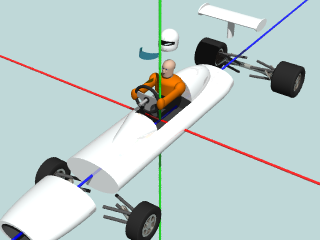
|
→ → → |
F1 マシンの形を整えて行きます.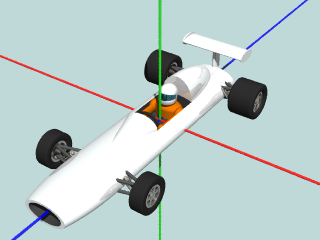
|
| ↓↓↓ | ||
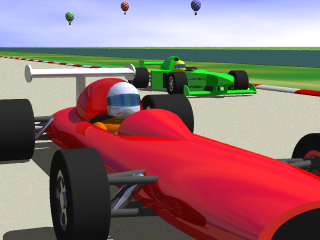 カメラアングルを調整し, 作品を撮影します. |
← ← ← |
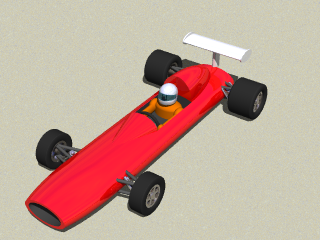 マシンを塗装し,ステージに配置します. |
お手本の F1 の CG を自由に改造し, あなただけのオリジナル作品を完成させましょう.
時間的制約もあるので,妥協も必要ですが... 「納得できるまで,いろいろ試してみよう.」
|
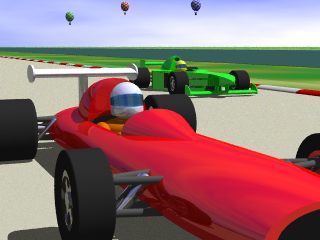
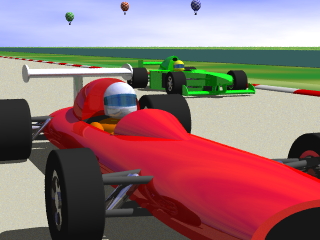
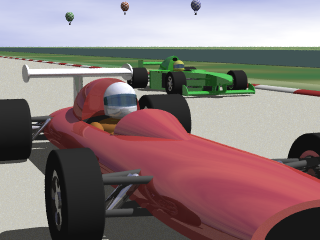
POV-Ray でステレオ画像をレンダリングします. (左目用カメラと右目用カメラとで 2枚の画像を撮影しておきます.) |
| ↓↓↓ | |
|
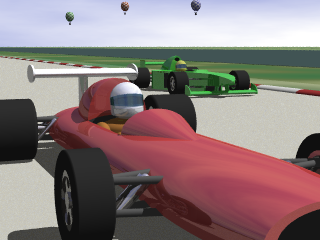
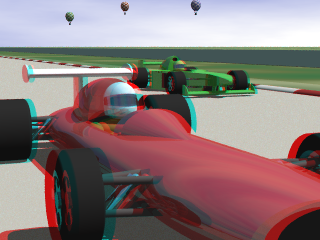
ステレオ画像の色合いを調整します. (アナグリフ画像を作る際,色が鮮やかすぎると, 立体感を出せなくなってしまいます.) |
| ↓↓↓ | |
 |
ステレオ画像を重ね合わせ, アナグリフ画像を試作します. (この段階でも,赤青メガネで立体的に見えますが, 不自然な感じです.) |
| ↓↓↓ | |
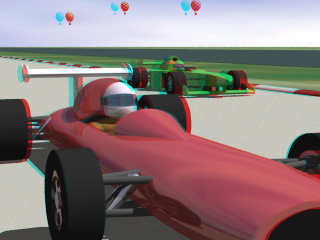 |
重ね合わせ位置を変更し,立体感を調整します. (より立体的に見せるためには, 注目させたい物体に色ズレを解消するのがポイントです.) |
camera {
	location +0.03*x	// 右目
//	location -0.03*x	// 左目
	...
}
$  povray  +W800  +H600  +A0.5  myF1.pov	# 高画質にレンダリング
$  mv  myF1.png  r.png			# 画像のファイル名を変更(right)
camera {
//	location +0.03*x	// 右目
	location -0.03*x	// 左目
	...
}
$  povray  +W800  +H600  +A0.5  myF1.pov	# 高画質にレンダリング
$  mv  myF1.png  l.png			# 画像のファイル名を変更(left)
$  convert  -modulate  100,50,100  r.png  R.png	# 画像の色合いを調整(右目用)
$  convert  -modulate  100,50,100  l.png  L.png	#     〃    (左目用)

$  composite  -stereo  -0-0  R.png  L.png  A.png	# アナグリフ画像を作り出す
$  eog  A.png  &		#  立体感を確認

$  composite  -stereo  -10-0  R.png  L.png  A.png	# 立体感を調整し作り直し
$  eog  A.png  &		# 立体感を確認
...			# ずらし量を変えてさらに調整
$ brasero & # ディスク作成ツール
$  mount  /mnt/cdrom	# CD-R へのアクセスの準備
$  cd  /mnt/cdrom/am	# CD-R 内へ移動(午前のクラス)
または
$  cd  /mnt/cdrom/pm	#    〃   (午後 〃  )

$  ls			# ファイルを確認
A.png  ...  html/  ...  myF1.pov  ...

$  eog  A.png		# 画像を確認

$  cd			# CD-R 外へ移動
$  eject		# CD-R を排出
CD-R ディスクとアナグリフ眼鏡を CD ケースに収納し, お持ち帰りください.
開発者の方々に感謝します.
意欲のある方は,ご家庭や中学校の PC でも, 制作活動を続けられます. 本教室では,OS として Linux(CentOS)を利用しましたが, POV-Ray や ImageMagick 等のアプリケーションソフトは, Windows にも Mac にもインストールして使えます.